Първи ЛИЧНИ впечатления от NOOK Touch – част втора
NOOK Touch – бързодействие
Залисан в отговора на основния въпрос свързан с NOOK Touch и текстовете на кирилица, не бях обърнал внимание на скоростта, с която работи устройството, а тя действително е впечатляваща (естествено като се има в предвид ограниченията на eInk дисплея). Прелистването на страниците и опресняването на екрана е много по-бързо от познатите ми досега устройства включително и съизмерено към скоростта на Kindle 3, който се явяваше лидер на масовия пазар по този показател.
NOOK Touch – навигация
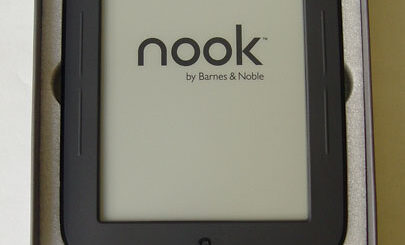
Още от самото начало устройството прави впечатление със семплия си дизайн. Благодарение на тъчскрийн екрана бутоните са сведени до 5 и са с ясно разграничени функции.

Power – като споменах и в предишната си публикация, бутона е поместен на гърба на устройството. От ергономична гледна точка, не бих казал, че това е най-доброто решение на което съм попадал. При задържане на бутона повече от 2 секунди устройството се стартира, респективно изключва, а при кратко натискане се въвежда в спящ режим.
Електронната книга NOOK Touch е снабдена с четири хардуерни бутона за прелистване на страниците, разположени от двете страни на екрана, което предполага удобство за държане и прелистване с лява и дясна ръка. Функционалността на тези бутони може да се променя от менюто Settings, така че да се зададе кой бутон в коя посока прелиства. Още при първото съприкосновение със тях впечатлението не е много розово (за разлика от бутоните на Kindle 3). Бутоните са доста твърди и прелистването с тях не е особено удоволствие. При еднократно натискане на бутона се прелиства по една страница, а при задържането му може бързо да прелистите (напред или назад) до желаната от вас страница.
Quick Nav бутона е съвместен с емблемата на NOOK в долния край на устройството. Функциите на този бутон са няколко: ако четеца е „заспал“ при натискането му се отваря диалога за събуждането на четеца. Ако го натиснете в работно състояние в долната част на екрана се появява „Quick Nav Bar“ от който може да изберете следните функции:
- Home – натискането му ви връщаща на заглавната страница на електронната книга. На този екран са разположени някой интересни функции: в горния ляв ъгъл на екрана има малка иконка на отворена книга при натискането на която се връщаме в последно четената книга на страницата на която сме я напуснали. На същия ред се намират и иконките показващи ни състоянието на WiFi връзката, степента на зареденост на батерията и локалното време съобразено с избраната часова зона.
- Library – отваря файловия браузер или по друг начин казано книжната лавица съдържаща всички качени книги. Тук може да избирате между два начина на представяне на книгите – с корици (по 6 на страница) или като списък (без корици, но с показване на целите заглавия и имена на автора). Подредбата на заглавията може да е: най-четени, по заглавие и по автор, а може и да избирате от кои папки да се извлича и дисплейва информацията: всички, Books, Shelves, My Files i всичко останало.
- естествено бутона Shop – отвеждащ ви в сайта на B&N за да си закупите книга;
- Search – много интересен бутон с двойна функция. От една страна чрез нея може да търсите както измежду качените на устройството книги така и в сайта на B&N, а от друга страна при въвеждането на URL адрес се отваря скритата функция WEB browser (на нея ще се спра малко по-подробно в бъдеще), позволяваща ви да сърфирате в нета през WiFi;
- Setings – последния бутон от Quick Nav Bar дава достъп до основните функции свързани с настройката на устройството.
Коментирайки навигацията при четеца за електронни книги NOOK Touch стигаме и до магическата дума за голяма част от хората – ТЪЧСКРИЙН, на която (както се вижда от името на устройството) са възложени всички надежди на дизайнерите на Barns & Noble за ергономична навигация. Първото което трябва да отчета, е че тук не е жертвано качеството на изображението за сметка на тъчскрийн функционалността. Прелистването на страниците е истинско удоволствие (за разлика от прелистването с хардуерните бутони). Функцията е реализирана, като чрез плъзване на пръста по екрана, така и чрез простото му докосване в близост до ръба на страницата. При докосване в центъра на екрана в долния му край се отваря контекстно меню с допълнителни функции свързани с четената в момента книга:
- content – извежда съдържанието на книгата;
- find – позволява търсене в текста на четената книга (за съжаление към момента тази функция е достъпна само за текстове на латиница);
- go to – тук вече е най-голямата ми изненада! Освен възможността да отидете на някоя страница, на която вече и знаете номера, вече ИМА И ПЛЪЗГАЧ показващ ви къде се намирате в „дебелината“ на книгата и позволяващ ви с приплъзването му напред или назад да се преместите бързо до определена част от книгата. Това е функция за която от отдавна мечтаех – „прелистване на вентилатор“. Освен това когато достигнете до избраната страница може да изберете дали да продължите да четете от там или с бързо натискане на бутон да се върнете на предишната страница в книгата;
- Aa text – от тук се настройват основните характеристики на текста – размер на буквите (7 размера), шрифт на текста (избор между 6 възможни шрифта – Caecilia, Malabar, Amasis, Gill Sans, Helvetica Neue, Trebuchet), междуредовото разстояние (3 възможности), полетата около текста (3 възможности – текста изпълва целия екран, с нормални полета и с големи отстояния). Последната възможност за избор в това меню е Publisher Defaults – при нея се използват настройките зададени от издателя в файла на електронната книга.
- more … – извежда служебна информация за размера на файла, името на файла, автора на книгата, местоположението на файла и датата на последната му промяна.
Следва продължение …